
パスキー認証によるログインのご案内

外国為替証拠金取引(FX)口座へのログインには従来のパスワード入力ではなく、スマートフォンを利用した「パスキー認証」が必要です。ご利用のスマートフォンに認証専用アプリをインストールしていただき、パスキー認証でログインしてください。
- 初めてパスキー認証をご利用いただく際、「パスキーの登録」の操作が必要です。
- 従来のパスワードによるログインはできません。
パスキー認証とは?
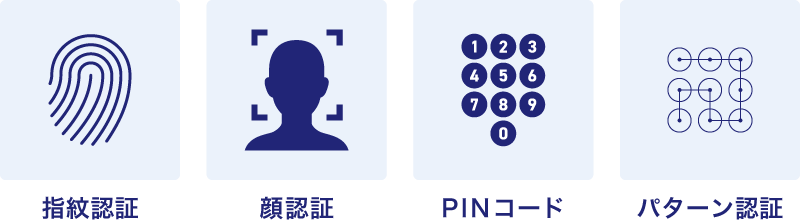
パスキー認証は、従来のパスワードに代わるより安全で簡単な認証方法です。
お使いのスマートフォンやPCの指紋認証・顔認証やPINコードなど、いつもの「端末ロック解除」の操作だけでスムーズにログインできます。
- 生体認証は、お使いの端末上で行われるため、お客様の生体情報が当社に送信・保存されることはありません。安心してご利用いただけます。
パスキーの設定方法
お使いのスマートフォンで初めてパスキー認証をする際は、「パスキーの登録」の操作が必要です。
1 パスキー認証アプリをお客様ご自身のスマートフォン端末にインストールします。




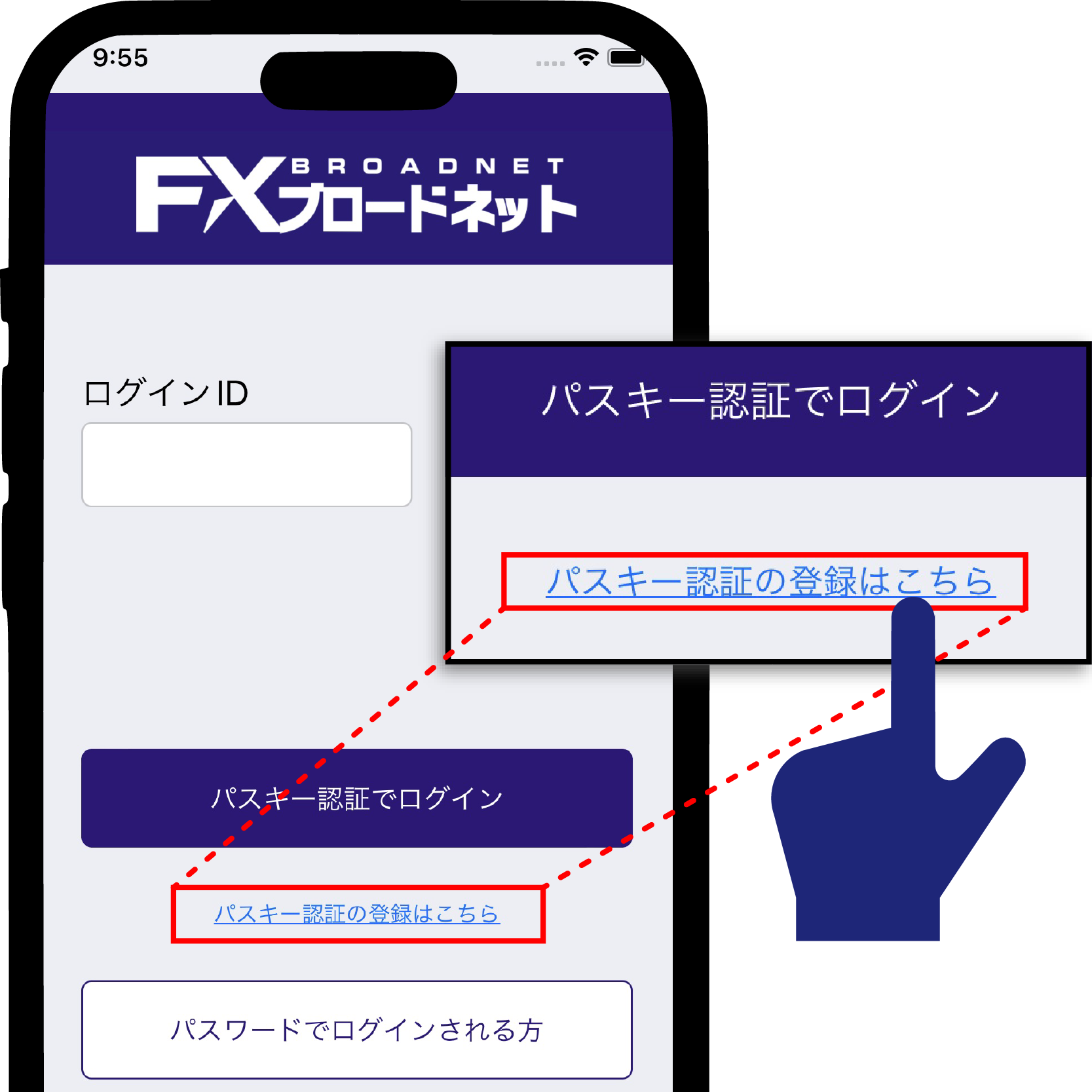
2 ログイン画面内の「パスキー認証の登録はこちら」を押します。
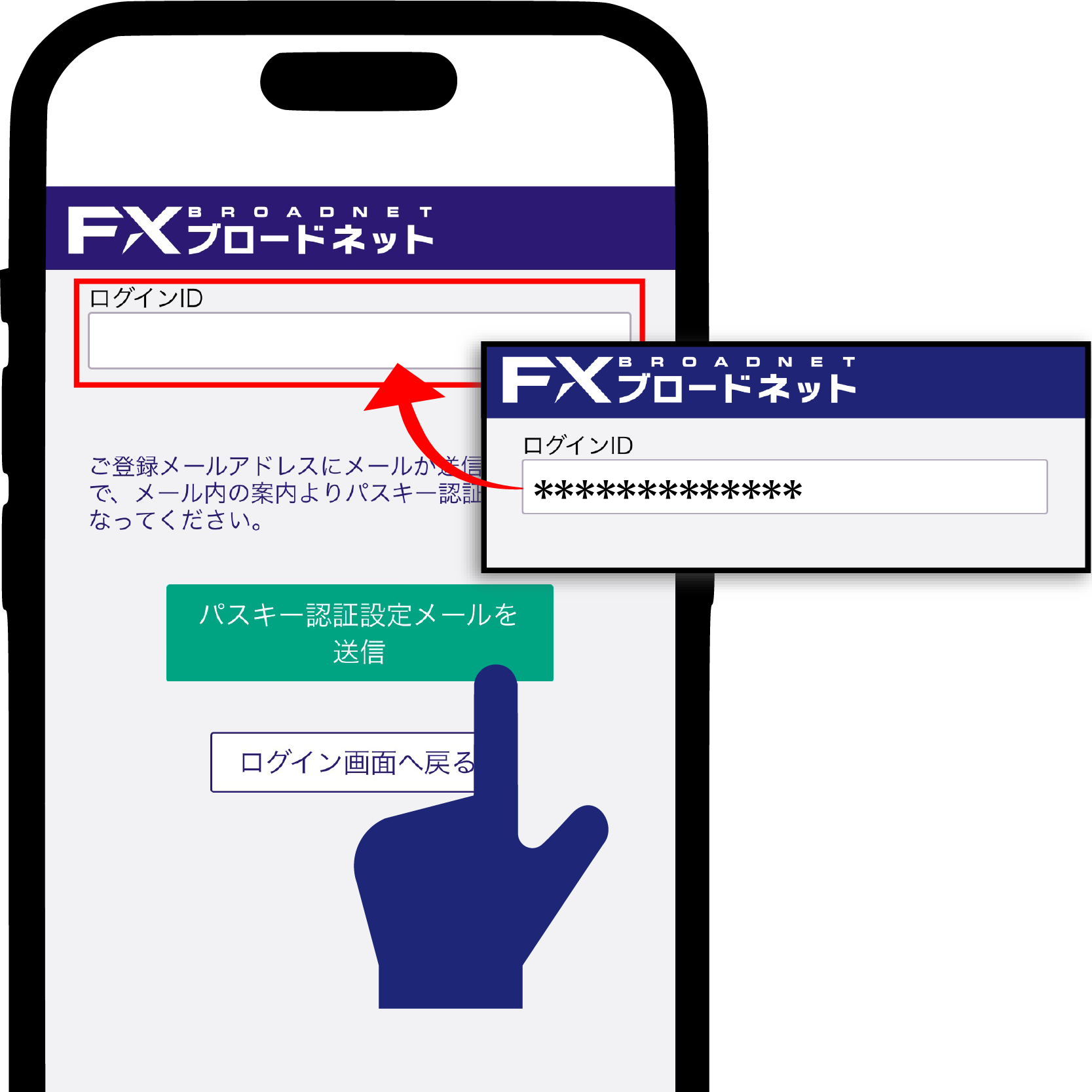
3 パスキー認証設定フォームにログインID(12 or 13桁)を入力し、「メール送信」を押します。
4 スマートフォンに届いたメールを開きURLを押します。
- 「FXブロードネット 認証アプリ」をインストールしたスマートフォンからメールを確認してください。
- メール送信の都度、新しいURLが発行されます。パスキー認証設定を行う際には、最新のURLをご使用ください。
※メールアドレスの変更をご希望の方はこちら
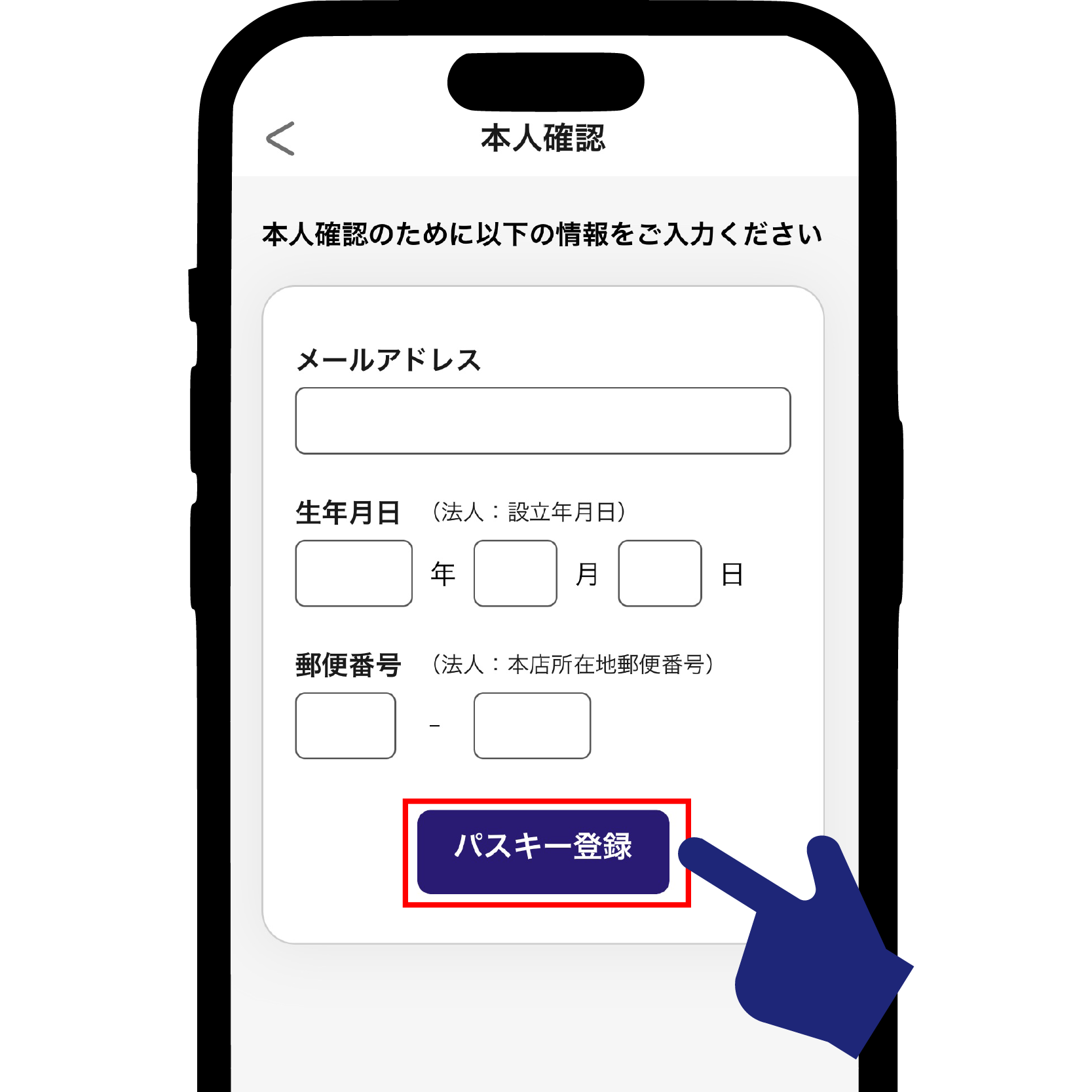
5 パスキー認証アプリが立ち上がるので、画面に従って必要な情報を入力し「パスキー登録」を押します。
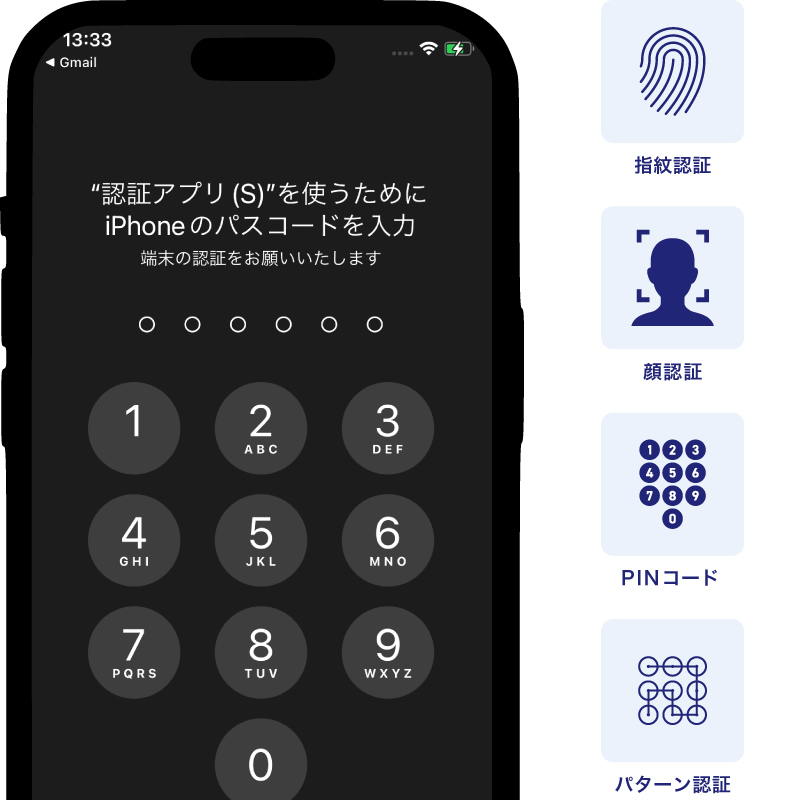
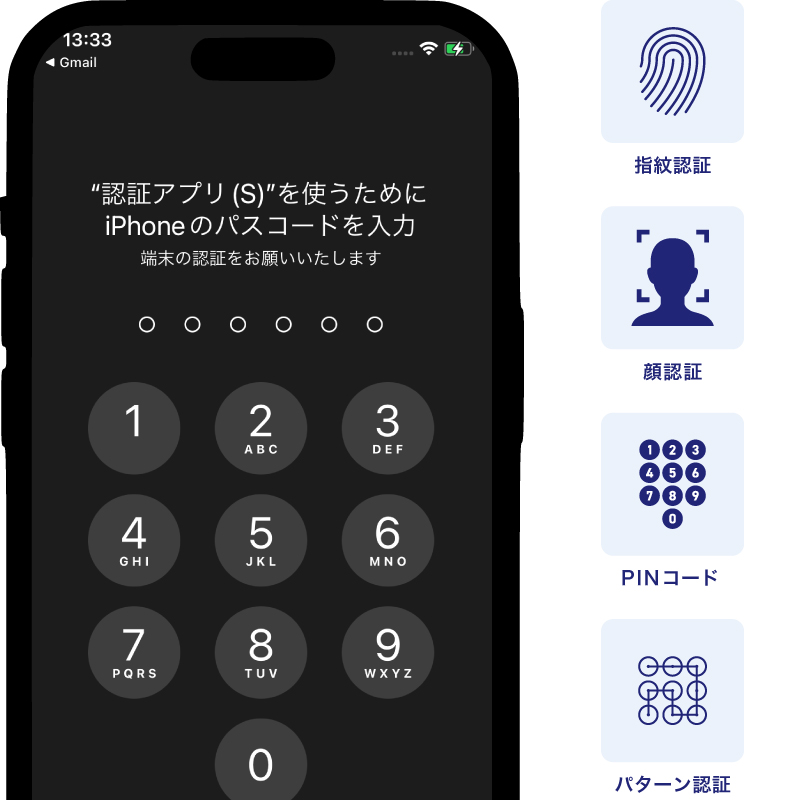
6 「顔認証、指紋認証、PINコード、パターン認証」などのいずれかで本人認証を行います。
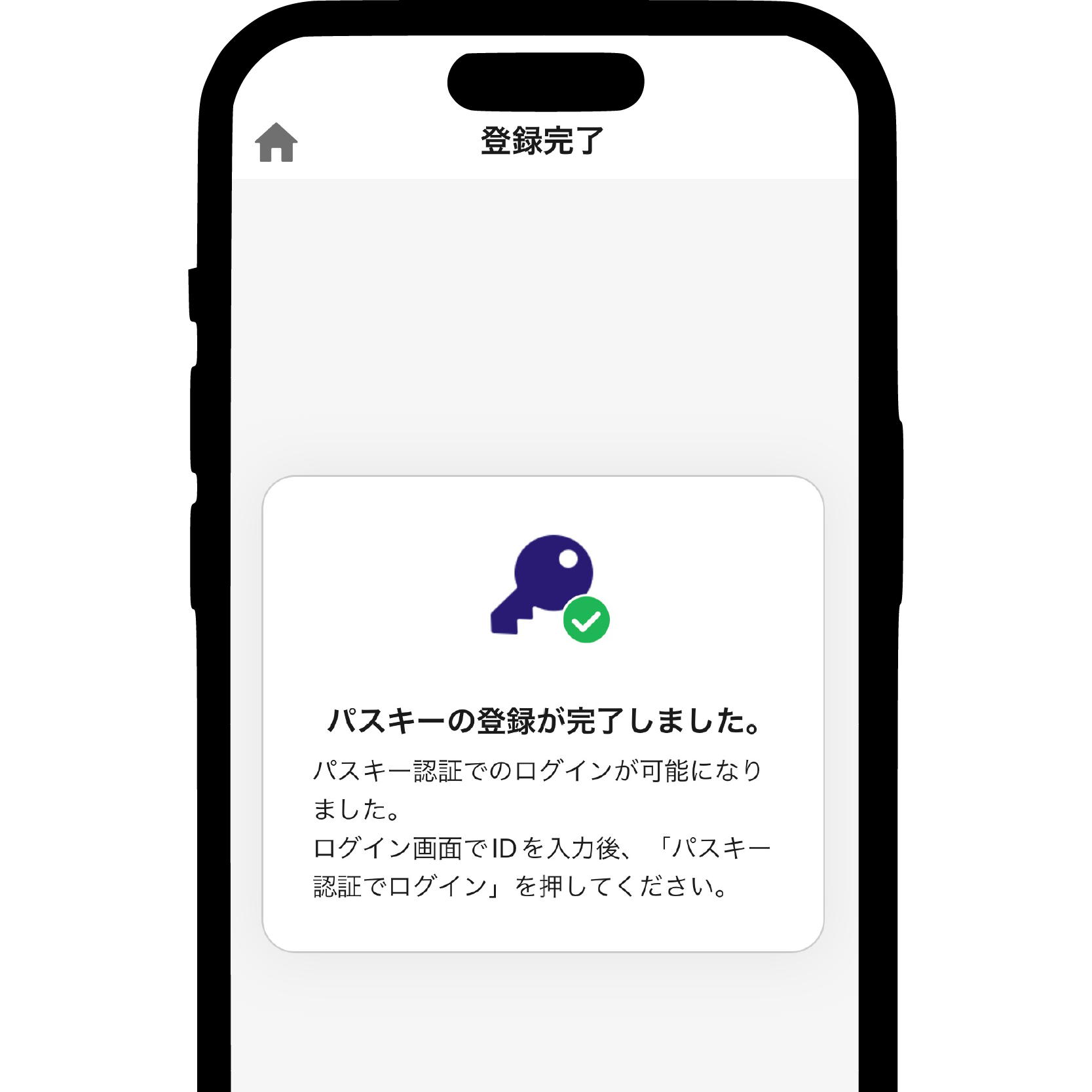
7 パスキー認証の登録完了画面が表示されればパスキーの登録は完了です。
パスキー認証によるログイン方法
スマートフォン端末をご利用の場合
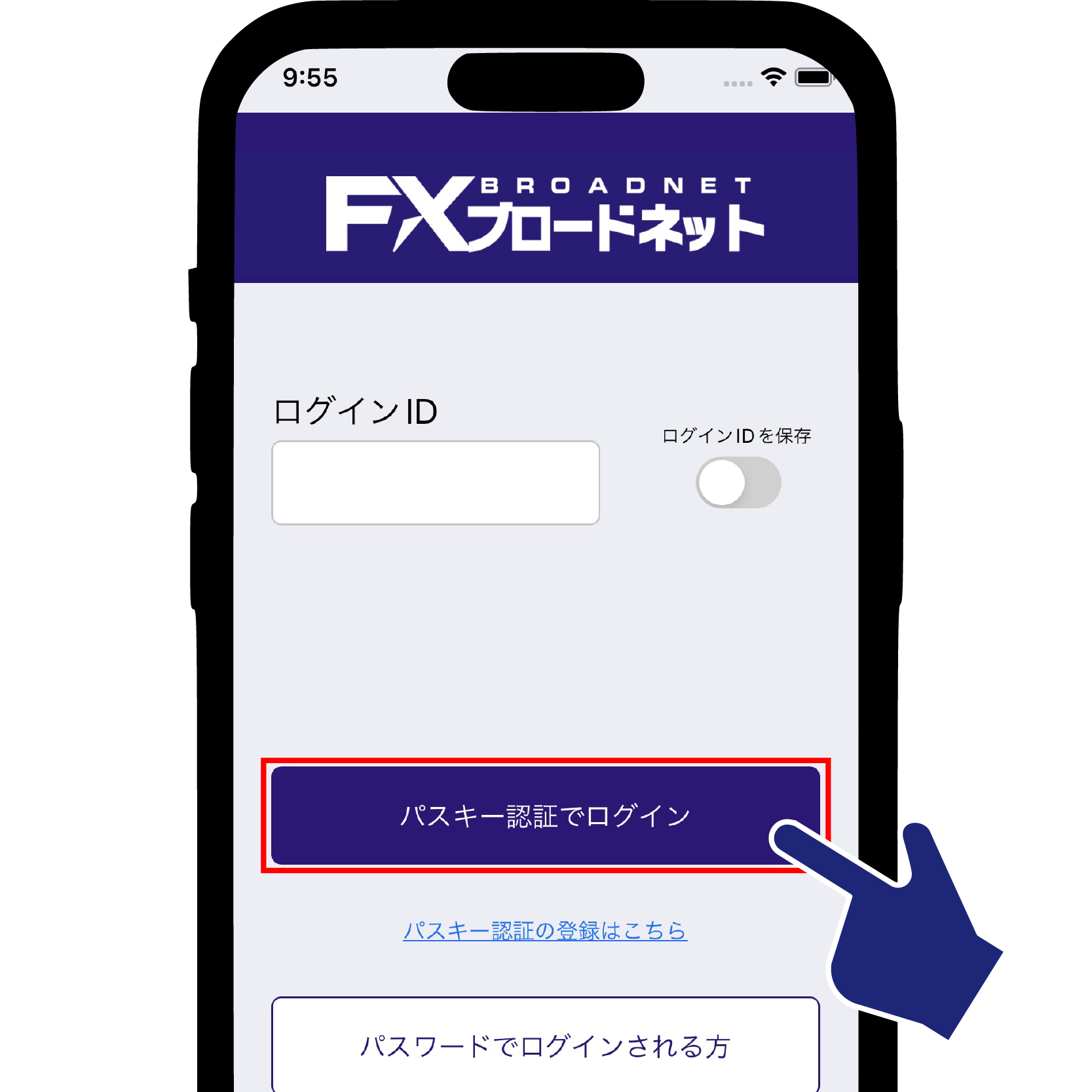
1 ログイン画面にログインID(12 or 13桁)を入力し、「パスキー認証でログイン」を押します。
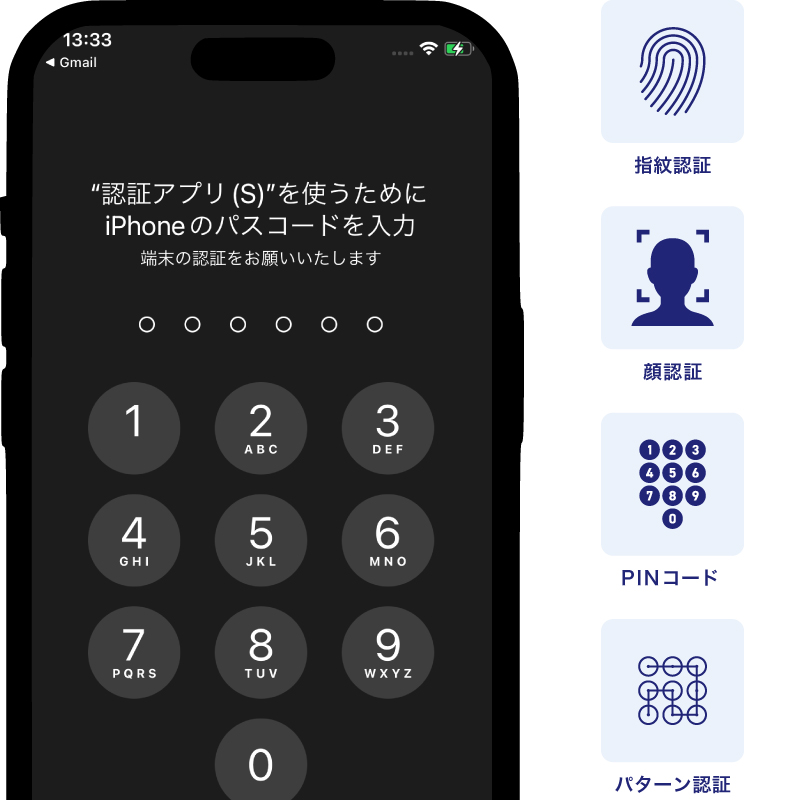
2 認証専用アプリが立ち上がるので、画面ロック解除の操作(生体認証やPINコード入力等)をします。
3 「パスキー認証しました。」と表示されましたらログイン完了です。
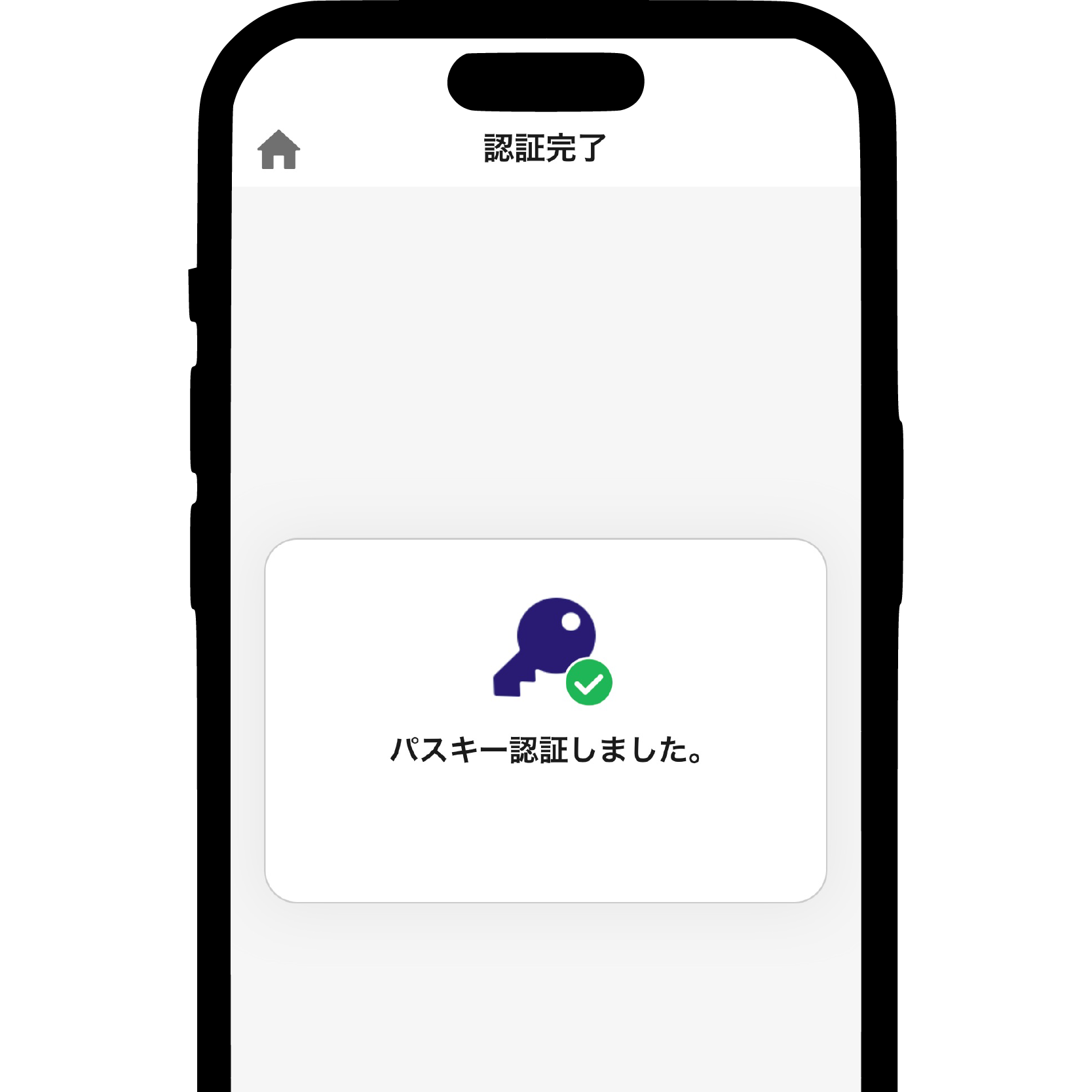
パソコン端末をご利用の場合
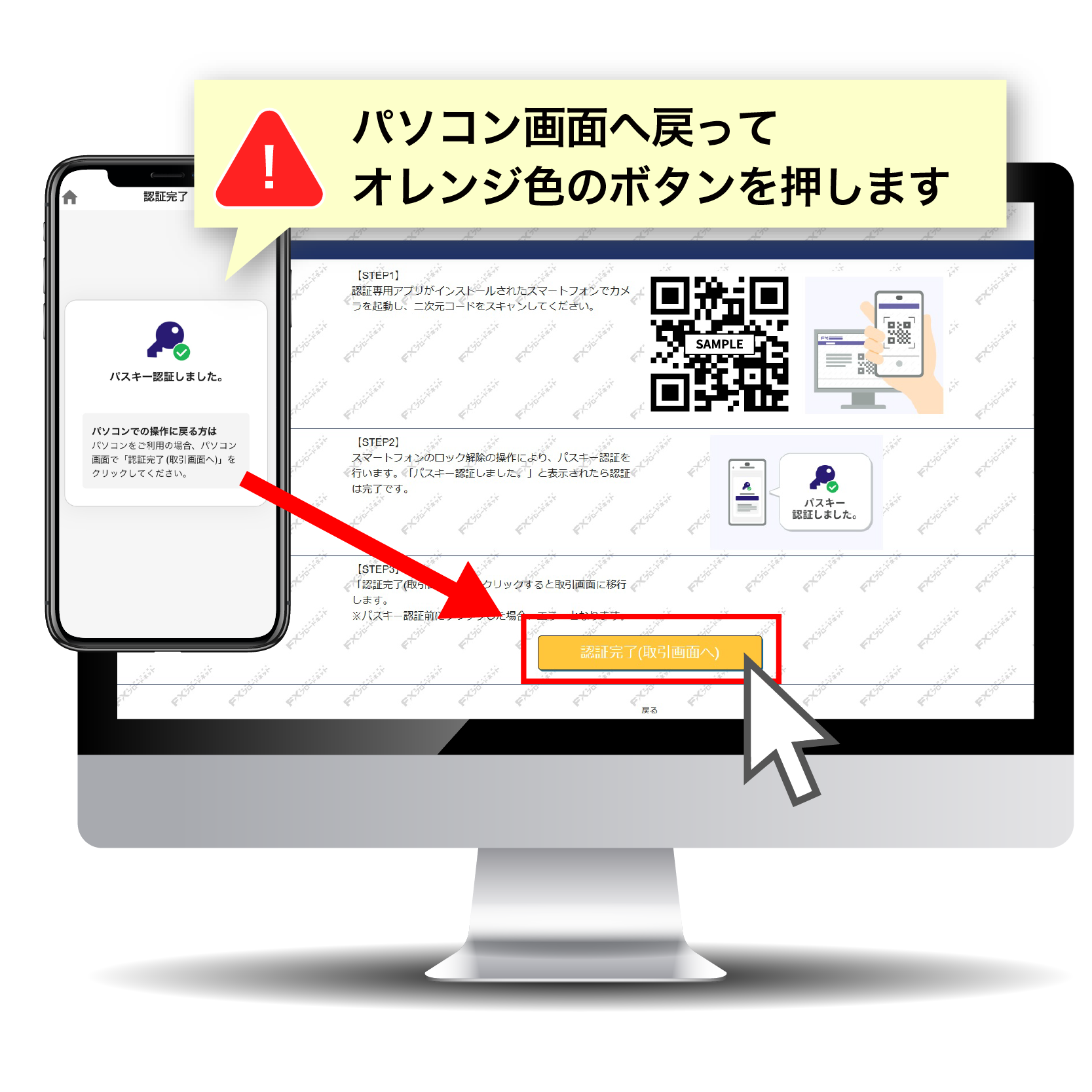
1 ログイン画面にログインID(12 or 13桁)を入力し、「パスキー認証でログイン」を押します。
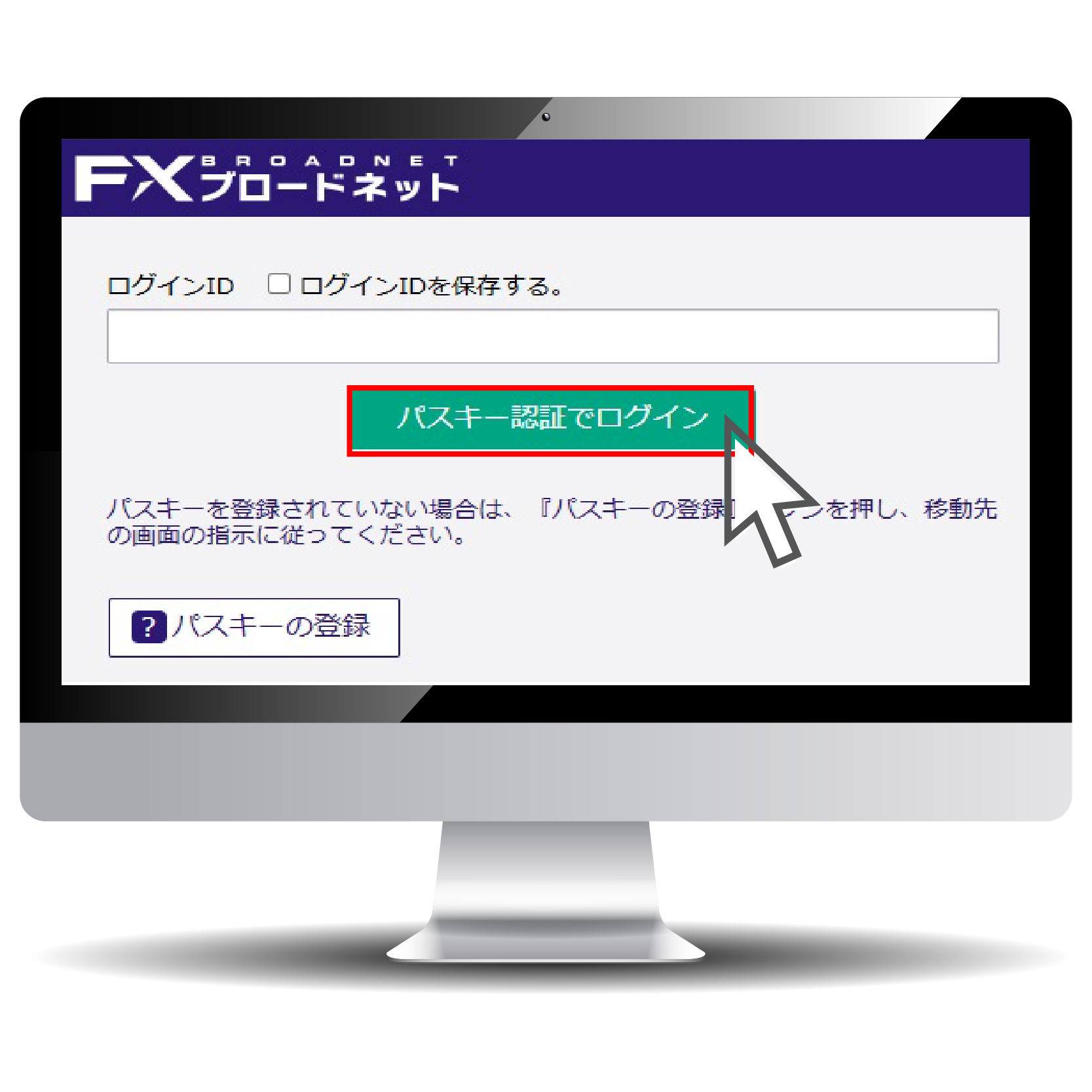
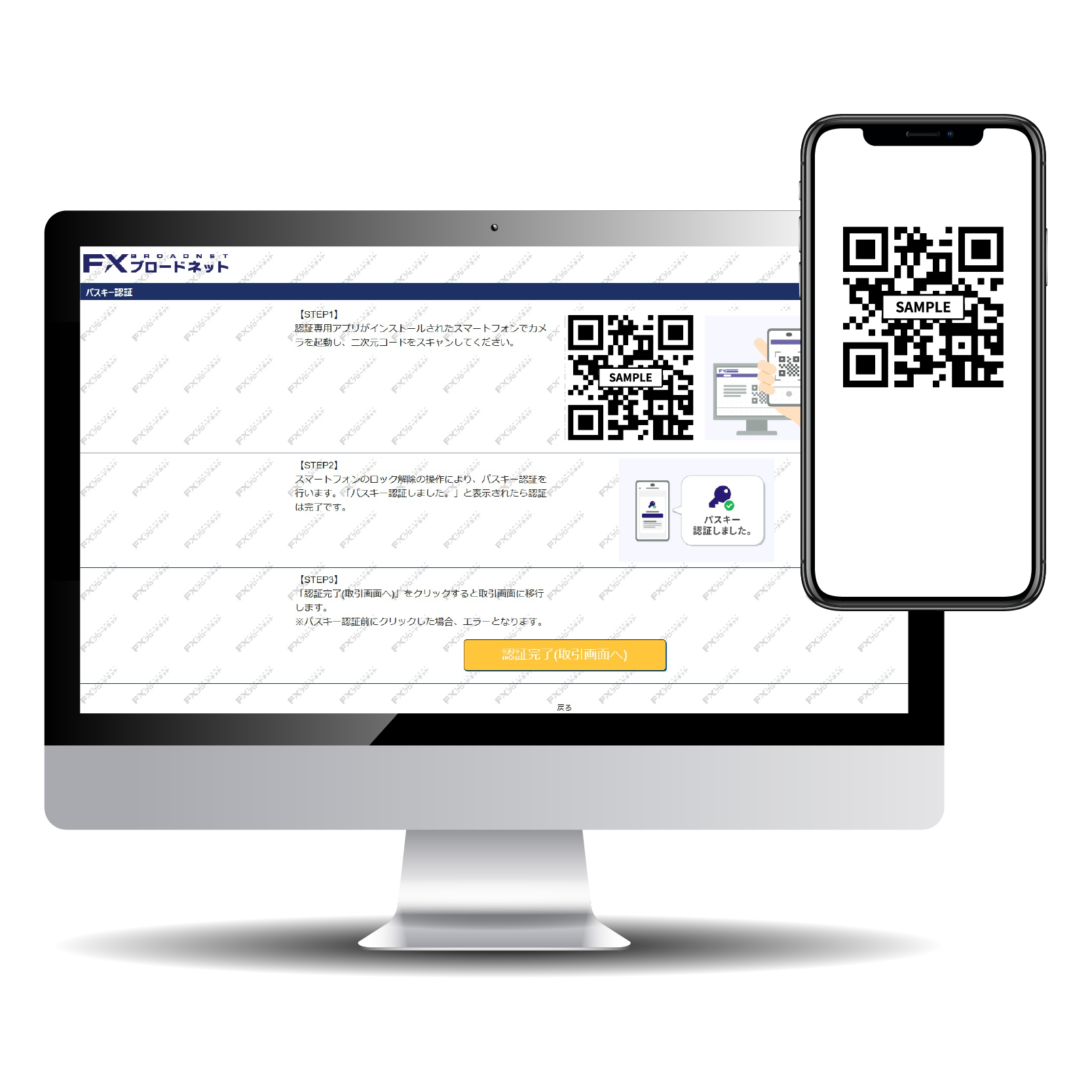
2 パソコンの画面に表示された二次元コードを、認証専用アプリがインストールされたスマートフォン端末で読み取ります。
3 スマートフォンに認証専用アプリが立ち上がるので、画面ロック解除の操作(生体認証やPINコード入力等)をします。
4 パスキー認証に成功したら、パソコン画面の「認証完了(取引画面へ)」を押します。
パスキー認証のご利用に必要なもの
パスキー認証のご利用には、お客様ご自身のスマートフォン端末と認証アプリのインストールが必要です。
また、お使いのスマートフォン端末には、事前に生体認証やPINコード入力等で画面ロックの解除ができるよう設定が必要です。
認証アプリの動作環境
| スマートフォン端末および タブレット端末OS |
Android 9 以上 iOS 13 以上 |
|---|---|
| パソコン端末OS |
Windows11 以上 MacOS |
| ブラウザ |
Google Chrome Firefox Microsoft Edge Safari |
パスキー認証に関する
よくあるご質問(FAQ)
-
Q1.パスキー認証設定の案内メールが登録のメールアドレス宛に届きません。
受信ボックスの「迷惑メールフォルダ」や「ゴミ箱フォルダ」等に振り分けられていないかご確認ください。
弊社に登録のメールアドレスに誤りがある場合は、メールアドレスの変更手続きを行う必要があります。 -
Q2.パスキー認証はスマートフォンを持っていなくても利用できますか?
パスキー認証にはスマートフォン端末が必要です。パスキー認証を行うには認証専用アプリのインストールが必要です。
認証専用アプリの動作環境はiOS 12以上、Android 9以上となりますので、古いOSのスマートフォンではご利用できません。
iPadやタブレットをお持ちの場合は、同様のOSであればご利用可能です。 -
Q3.FXブロードネットに、生体情報(指紋や顔認証)やPINコードの情報が送信されますか?
されません。顔認証や指紋認証のデータはお客様の端末内で管理される為、当社へ送信されることはありません。
-
Q4.どのような場合にパスキー認証を求められますか?
「ログイン」「出金登録・訂正・取消」「出金先金融機関の登録・変更」を行う際に必須となります。
-
Q5.複数の端末でパスキー登録はできますか?
できます。スマートフォンやタブレットなど複数の端末にパスキーを登録できます。
-
Q6.スマートフォンを機種変更した場合、パスキー設定はどうなりますか?
機種変更を行った場合、新しいスマートフォンで再度「パスキーの登録」の操作が必要です。
-
Q7.登録したパスキーは削除できますか?
できます。登録したパスキーの削除をご希望の場合は、カスタマーサポートまでご連絡ください。
-
Q8.スマートフォンを紛失した場合はどうなりますか?
速やかにカスタマーサポートまでご連絡ください。必要に応じて本人確認後にパスキー登録の手続きを行います。
フリーコール:0120-997-867(平日:9時~17時)